สร้าง QR เปิดเว็บไซต์และเช็กปลายทางก่อนแชร์
เลือก URL ที่ถูกต้อง ทดสอบทั้งลิงก์และภาพ QR และเข้าใจข้อจำกัดของ QR แบบคงที่ก่อนนำไปใช้กับเมนู ป้าย หรือเอกสาร
เริ่มจากลิงก์ที่คนสแกนควรไปถึง
QR เว็บไซต์เก็บที่อยู่เว็บไว้ในภาพ เมื่อสแกน โทรศัพท์จะแสดงหรือเสนอเปิดที่อยู่นั้น QR ไม่ได้สำเนาเว็บไซต์และไม่ได้ทำให้หน้าที่ต้องล็อกอินกลายเป็นหน้าสาธารณะ ก่อนสร้างให้เปิด URL ในหน้าต่างที่ไม่ได้ล็อกอินและตรวจว่าคนทั่วไปอ่านข้อมูลได้จริง
ถ้าต้องใช้กับเมนูหรือคู่มือที่แก้บ่อย ให้สร้างหน้าเว็บที่คุณควบคุมที่อยู่ได้แล้วใส่ URL ของหน้านั้นใน QR เมนูเปลี่ยนได้โดยแก้หน้าเว็บเดิม ส่วนภาพ QR ยังคงเก็บ URL เดิม หลีกเลี่ยงลิงก์ตัวอย่าง ลิงก์ไฟล์ชั่วคราว และ URL ที่มีรหัสเข้าระบบหรือข้อมูลส่วนตัว
ขั้นตอนใน QR Studio Pro
- เปิดเครื่องมือแล้วเลือกประเภท URL / เว็บไซต์
- กรอกที่อยู่เต็มที่ขึ้นต้นด้วย https:// และตรวจชื่อโดเมนกับ path ให้ถูกต้อง
- เริ่มจากจุดสีเข้มบนพื้นสีอ่อนและขอบว่างรอบภาพ ก่อนเพิ่มกรอบหรือโลโก้
- เลือก PNG สำหรับใช้บนจอ หรือ SVG เมื่อต้องนำไปจัดงานพิมพ์
- สแกนไฟล์ที่ดาวน์โหลดด้วยโทรศัพท์อีกเครื่อง ตรวจ URL ก่อนเปิด และลองทำงานที่ต้องการจนจบ เช่น เปิดเมนูหรืออ่านคู่มือ
ตัวอย่างที่ใช้ทดสอบได้
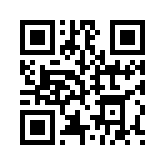
ลองสร้าง QR จาก URL ด้านล่างโดยไม่ใส่โลโก้ สแกนแล้วควรเสนอเปิดหน้า Tools ของ PROAMER.DEV ไม่ใช่หน้าเว็บไซต์อื่น ตัวอย่างนี้ไม่มีโทเคนและไม่ต้องใช้ข้อมูลของลูกค้า
https://proamer.dev/toolsถ้าภาพสแกนได้แต่เว็บไซต์ขึ้น 404 ปัญหาอยู่ที่ URL หรือปลายทาง ถ้ากล้องไม่เห็น QR เลย ให้ทดสอบภาพขาวดำและขอบว่างก่อนแก้เว็บไซต์
QR แบบคงที่เปลี่ยนข้อมูลหลังพิมพ์ไม่ได้
QR Studio Pro สร้าง QR แบบคงที่ ข้อมูลอยู่ในภาพ การเปลี่ยนค่าในช่องกรอกหรือการกดบันทึกประวัติไม่ได้แก้ภาพที่ส่งไปแล้ว ถ้ากรอก URL ผิด ต้องสร้างภาพใหม่และเปลี่ยนภาพในจุดที่แจกไว้
การใช้ URL ที่คุณดูแลเองช่วยให้เปลี่ยนเนื้อหาหน้าเว็บได้ แต่ไม่ได้รับประกันว่าโดเมน โฮสติ้ง หรือหน้าเว็บจะออนไลน์ตลอด QR ไม่มีวันหมดอายุในตัวภาพ ทว่าบริการปลายทางอาจหมดอายุ ถูกลบ หรือเปลี่ยนสิทธิ์เข้าถึง
ตรวจการใช้งานจริงก่อนติดป้าย
เปิดลิงก์ผ่านเครือข่ายมือถือด้วย เพื่อแยกปัญหาเว็บที่เข้าได้เฉพาะเครือข่ายภายใน ทดสอบทั้งกล้องปกติและแอปที่กลุ่มผู้ใช้จะใช้จริง ถ้าปลายทางมีหลายภาษา ให้ตรวจว่าหน้าแรกพาคนไปภาษาได้ถูกต้อง
เขียนชื่อเว็บไซต์หรือข้อความบอกจุดประสงค์ไว้ข้างภาพ เช่น “สแกนเปิดคู่มือ” ผู้ใช้ควรรู้ว่าจะไปที่ไหนก่อนสแกน อย่าใช้ QR เพื่อซ่อนชื่อปลายทางที่ต่างจากสิ่งที่ป้ายกล่าวอ้าง
อ่านต่อ
- สร้าง QR พร้อมเพย์และตรวจสอบก่อนรับเงินจริง
- ทำ WiFi QR สำหรับแขกโดยไม่เปิดเผยเครือข่ายหลัก
- เลือกไฟล์และเตรียม QR สำหรับงานพิมพ์
พบข้อผิดพลาด? แจ้งผู้ดูแลด้วยตัวอย่างที่ไม่มีข้อมูลส่วนตัว